
Gemini Pro 12 个月
Pixel 渠道 · 附赠 YouTube Premium 1 个月
你会收到
- 激活卡片在订单页填你自己的 Google 账号提交,进度和结果实时显示
在订单页给你自己的账号开通。订单页和发货邮件里都有。
激活之前,先读教程
激活之前一定要先读完 激活图文教程。 每一步都有截图,约 5 分钟。大部分失败是付款资料没关、2FA 没设好,或者账号本身不符合条件。
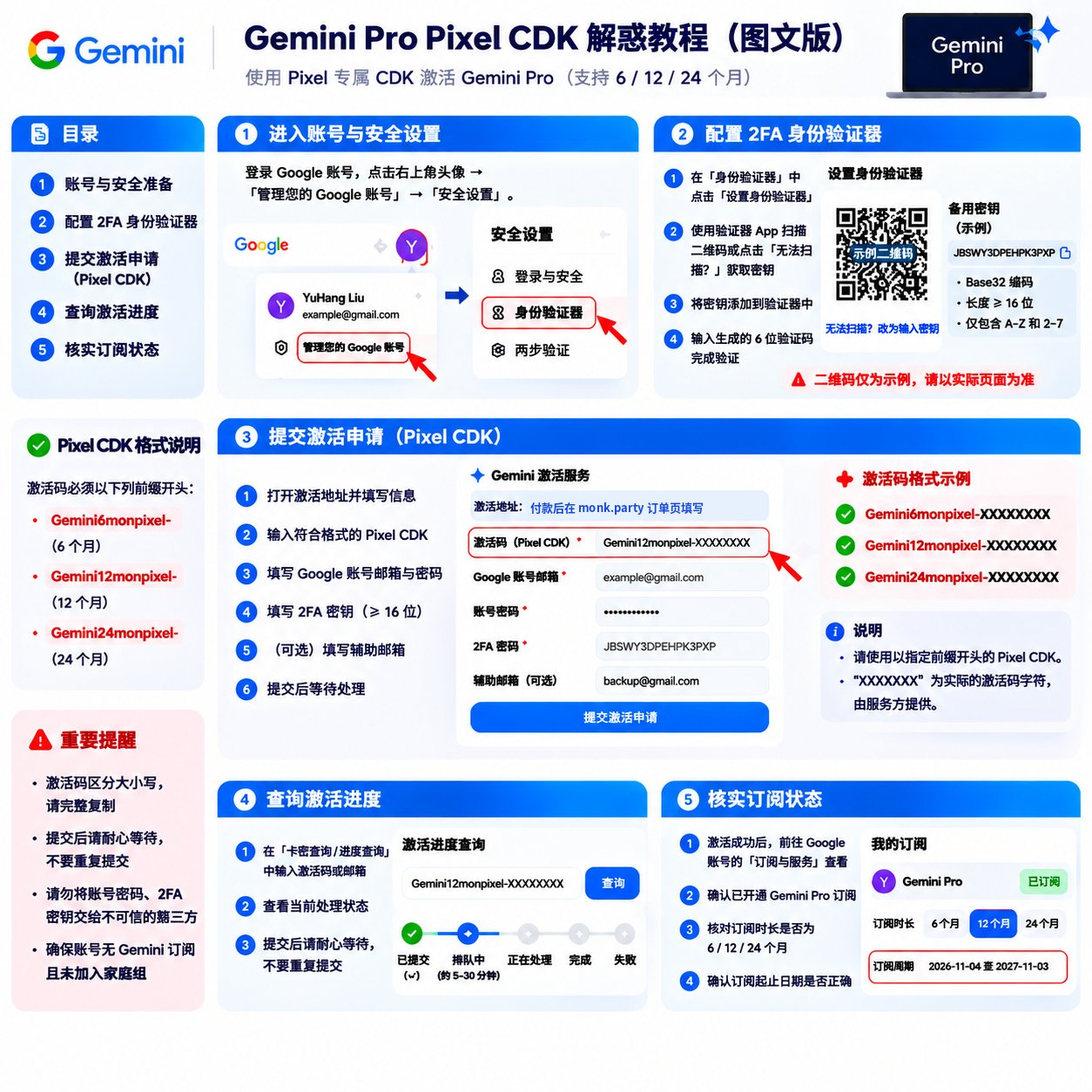
开始前,确认这个账号
- 没有任何 Gemini 订阅,也不在别人的家庭组里(查看 Google Play 订阅)。已经取消续订但还没到期的,也算有订阅。
- 账号地区受支持、已通过年龄验证;密码能直接登录,不支持找回密码。
- 尽量用老号:新注册的账号容易被 Google 风控,激活时会被拦下。
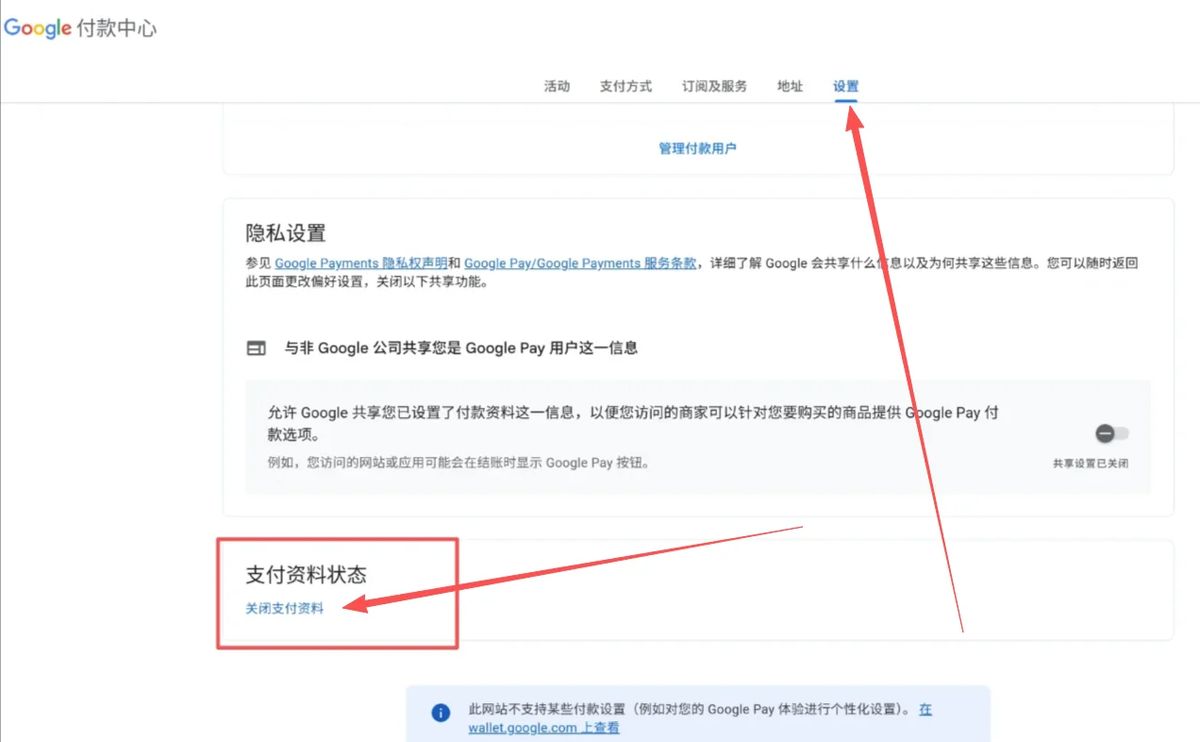
1. 关闭付款资料
用要开通的账号打开 Google 付款中心设置 →「设置」→ 拉到最下面点「关闭支付资料」,按提示确认。要关闭的是整个付款资料,只删掉银行卡不算;有几个关几个(操作前自行确认影响)。这是失败最多的一条。
2. 设置 2FA 密钥
- 最简单:订单页 2FA 密钥输入框下面点「带我一步步拿」,或者打开 2FA 密钥向导。页面直接显示 6 位验证码,不用装 App。
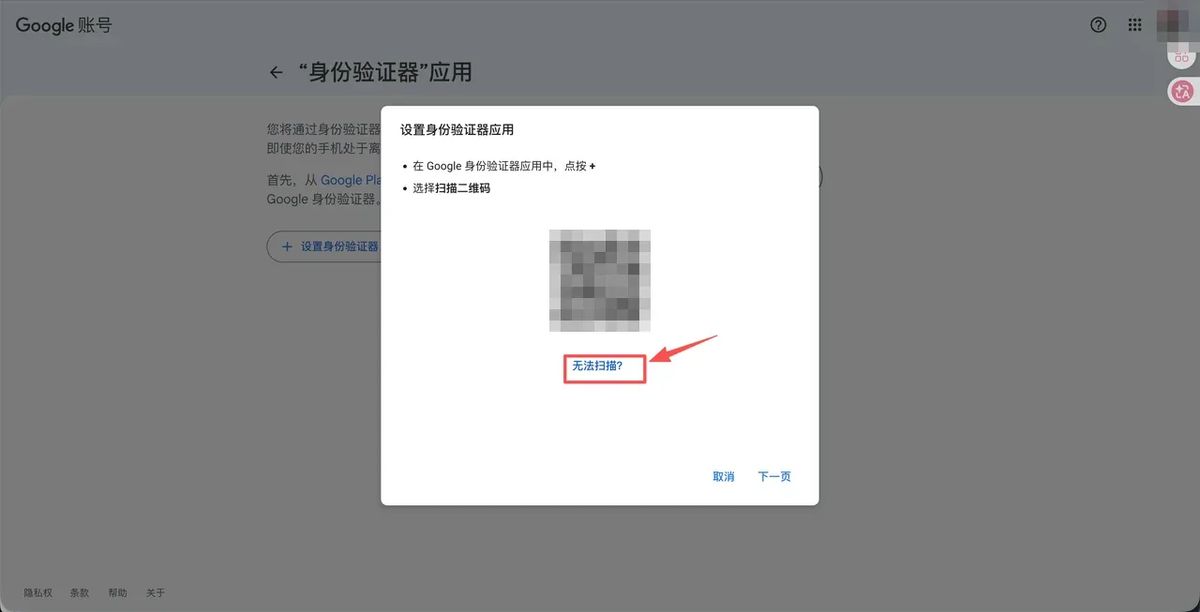
- 自己操作:Google 账号 → 安全性与登录 → 两步验证 → 身份验证器;已经有验证器的先点垃圾桶删掉旧的,再点「设置身份验证器」,二维码下面点「无法扫描?」就能看到密钥(16 位以上的字母数字,不是 6 位验证码):
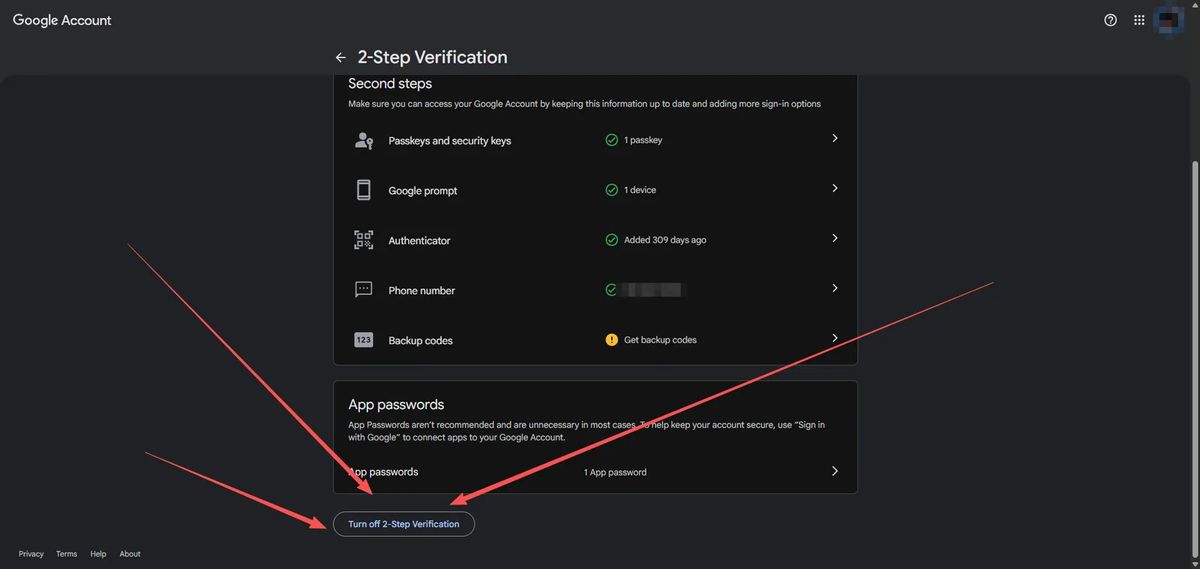
- 填 6 位验证码后一定要点「验证」,然后回到两步验证页面确认两步验证已开启:最下面显示「关闭两步验证」就是开着的,不要点它。
- 拿到后存好这串密钥,以后登录这个账号还要用。
3. 提交激活
- 在订单页兑换码下面填 Google 邮箱、密码、2FA 密钥(辅助邮箱可选),提交。
- 一般十几分钟出结果,订单页会自动刷新,结果也会发到你的邮箱。提交后不要重复提交,结果出来前不要修改密码或 2FA。
- 激活中手机上出现「匹配数字」页面:不要点任何数字,不用做任何操作,等激活结果就行。
4. 核实订阅
- 打开 Google Play 订阅页 确认订阅;显示一个月后续订是正常的,不代表只开了 1 个月。
- 及时修改密码和 2FA。
- 模型和 Antigravity 能不能用,取决于你自己的 Google 账号(比如以前通过 JIO 等渠道订阅后又取消的账号,可能用不了模型)。
激活没成功
- 执行超时 / 网络异常 / 系统繁忙:不是你的问题,额度已退回,直接用同一张兑换码重新提交。
- 看到「请关闭所有付款资料后重试」:按第 1 步关闭整个付款资料,等几分钟,用同一张兑换码重新提交。
- 未找到身份验证器:没点「验证」或者两步验证没开,按第 2 步做完再提交。
- 我们无法验证您的身份 / 登录无法验证归属 / 需要手机接码:这个账号被风控了,换一个账号(最好是老号),用同一张兑换码再提交。
- 其他原因见 失败了怎么办。不能重试或换了几个账号都不行,在订单页申请售后或联系客服,我们核实后换一张兑换码或退款。